
មគ្គុទ្ទេសក៍ប្រើប្រាស់៖ របៀបចុះឈ្មោះ និងបង្កើតអាជីវកម្មលើ Sabay Accounting
សូមស្វាគមន៍មកកាន់ Sabay Accounting! មគ្គុទ្ទេសក៍នេះនឹងណែនាំអ្នកពីជំហានងាយៗក្នុងការចាប់ផ្តើមប្រើប្រាស់ប្រព័ន្ធគណនេយ្យរបស់យើង។
ជំហានទី ១៖ ការចូលទៅកាន់គេហទំព័រ និងចាប់ផ្តើម
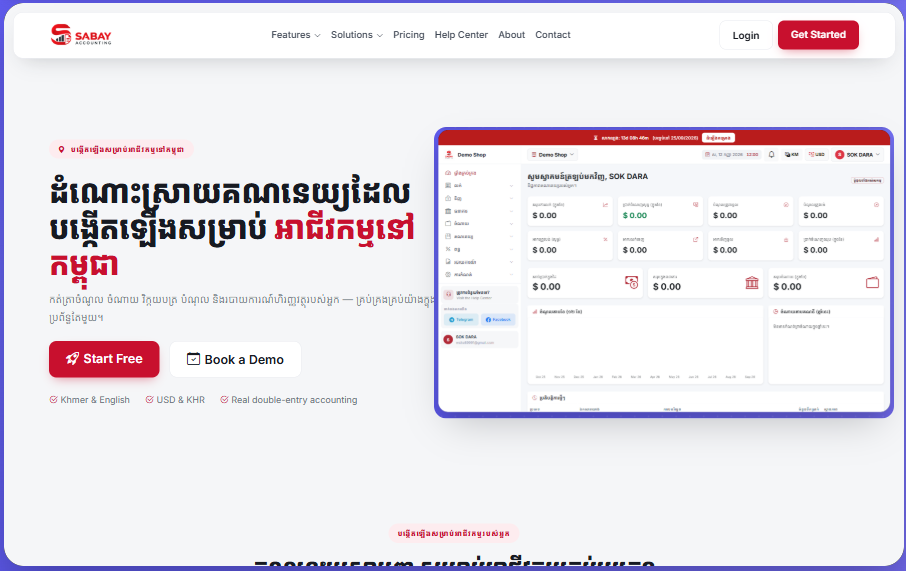
ចូលទៅកាន់គេហទំព័រដើម រួចចុចលើប៊ូតុង Start Free ឬ Get Started (ពណ៌ក្រហម) ដើម្បីចាប់ផ្តើមចុះឈ្មោះដោយឥតគិតថ្លៃ។
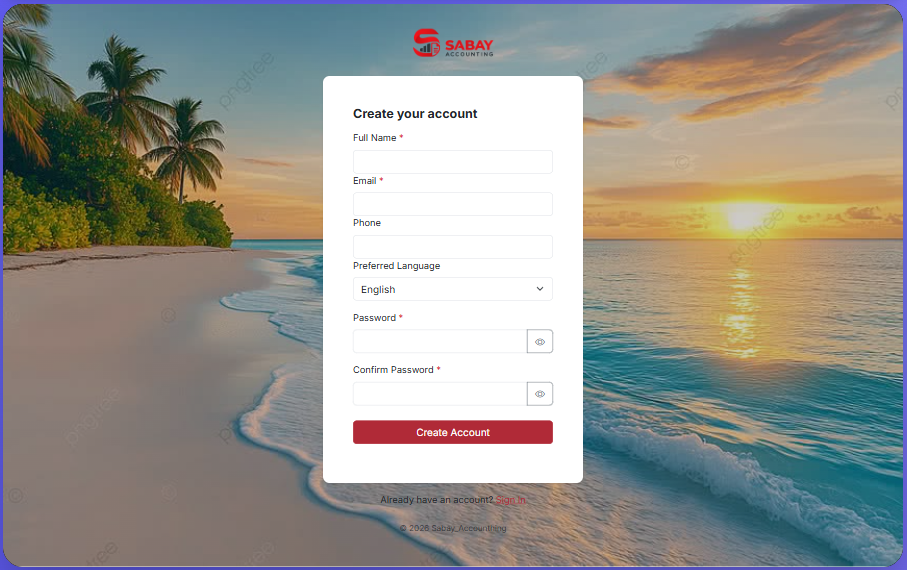
ជំហានទី ២៖ បង្កើតគណនី (Create Your Account) បំពេញព័ត៌មានផ្ទាល់ខ្លួនរបស់អ្នកក្នុងទម្រង់ចុះឈ្មោះ៖
*Full Name ៖ បញ្ចូលឈ្មោះពេញរបស់អ្នក។
*Email ៖ បញ្ចូលអាសយដ្ឋានអ៊ីមែលដែលត្រូវប្រើប្រាស់។
Phone៖ បញ្ចូលលេខទូរស័ព្ទទំនាក់ទំនង។
Preferred Language៖ ជ្រើសរើសភាសាដែលអ្នកចង់ប្រើ (ឧ. English ឬ ខ្មែរ)។
*Password * / Confirm Password ៖ បញ្ចូលពាក្យសម្ងាត់ និងផ្ទៀងផ្ទាត់ពាក្យសម្ងាត់ឲ្យបានត្រឹមត្រូវ។
ចុចលើប៊ូតុង Create Account ដើម្បីបន្ត។
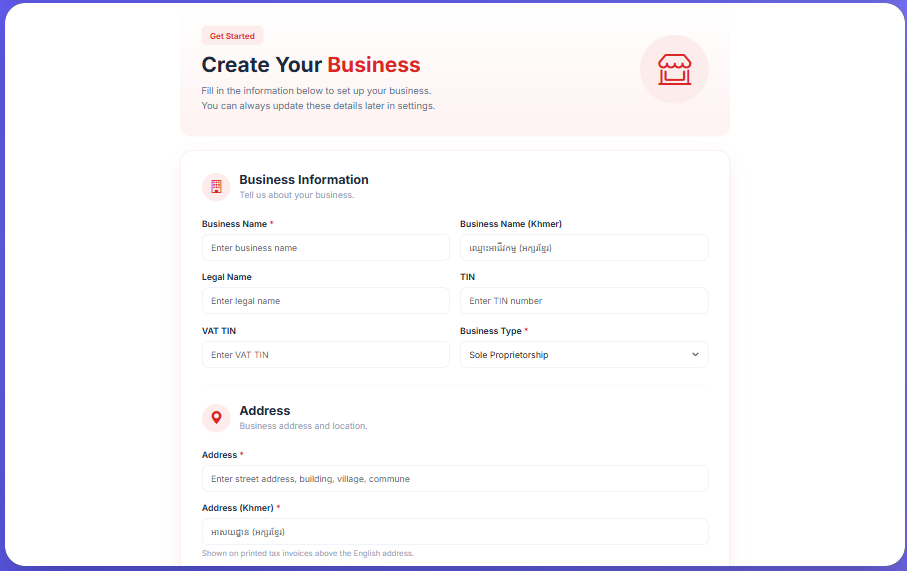
- Business Information (ព័ត៌មានអាជីវកម្ម)៖
Business Name * / Business Name (Khmer)៖ ឈ្មោះអាជីវកម្មជាភាសាអង់គ្លេស និងភាសាខ្មែរ។
Legal Name / TIN / VAT TIN៖ ឈ្មោះផ្លូវការ និងលេខអត្តសញ្ញាណកម្មសារពើពន្ធ (បើមាន)។
*Business Type ៖ ជ្រើសរើសប្រភេទអាជីវកម្ម (ឧ. Sole Proprietorship - អាជីវកម្មបុគ្គល)។
- Address (អាសយដ្ឋាន)៖
បញ្ចូលអាសយដ្ឋានផ្លូវ ផ្ទះ ភូមិ/ឃុំ ជាភាសាអង់គ្លេស និងខ្មែរ។
ជ្រើសរើស Province/Capital (រាជធានី/ខេត្ត), District/Khan (ក្រុង/ស្រុក/ខណ្ឌ), និង Commune/Sangkat (ឃុំ/សង្កាត់)។
Phone * / Email * / Website៖ បញ្ចូលលេខទូរស័ព្ទ អ៊ីមែល និងគេហទំព័រក្រុមហ៊ុន។
*Base Currency ៖ ជ្រើសរើសរូបិយប័ណ្ណគោល (ឧ. USD — US Dollar ឬ KHR — រៀល)។
*Fiscal Year Start ៖ ជ្រើសរើសខែចាប់ផ្តើមឆ្នាំបញ្ជីគណនេយ្យ (ឧ. January)។
Logo (ឡូហ្គោ)៖ ចុច Choose File ដើម្បីបង្ហោះឡូហ្គោក្រុមហ៊ុន (ប្រភេទ PNG, JPG, WebP ទំហំអតិបរមា 2MB)។
ចុចប៊ូតុង + Create Business ដើម្បីបញ្ចប់ការបង្កើត។
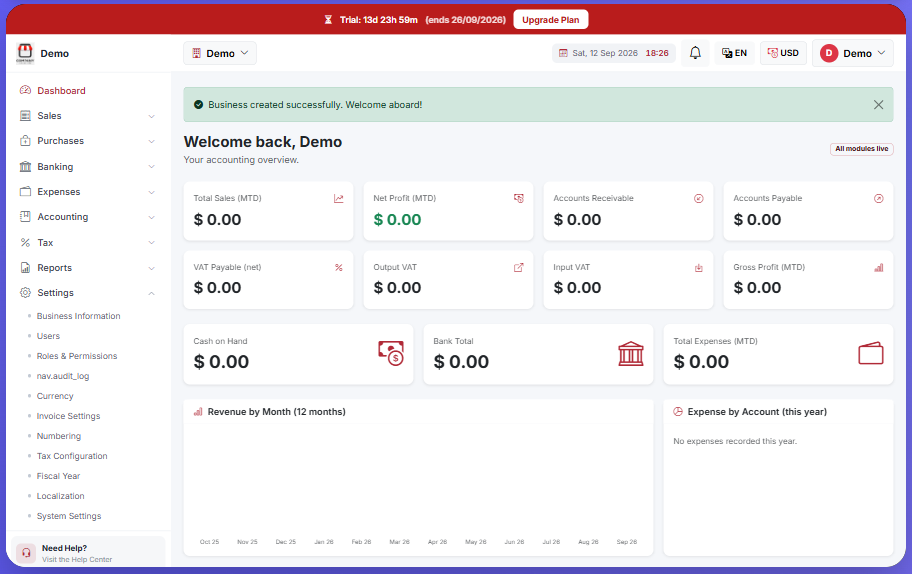
ការតាមដានហិរញ្ញវត្ថុ៖ មើលការលក់សរុប (Total Sales), ប្រាក់ចំណេញសុទ្ធ (Net Profit), ប្រាក់ត្រូវប្រមូល (Accounts Receivable), និងប្រាក់ត្រូវសង (Accounts Payable)។
ពន្ធ និងចំណាយ៖ គ្រប់គ្រងពន្ធ VAT (Input/Output VAT), សាច់ប្រាក់ក្នុងដៃ (Cash on Hand), ប្រាក់ក្នុងធនាគារ (Bank Total), និងចំណាយសរុប (Total Expenses)។
របាយការណ៍ និងការកំណត់៖ ប្រើប្រាស់ម៉ឺនុយខាងឆ្វេងដើម្បីគ្រប់គ្រង Sales, Purchases, Banking, Expenses, Tax, Reports, និង Settings។
Was this article helpful?
Our support team is here to help.
Contact Support