
មគ្គុទ្ទេសក៍ប្រតិបត្តិការ៖ របៀបបង្កើត និងគ្រប់គ្រង "សំណើតម្លៃ" (Quotation Management Guide)
ឯកសារនេះត្រូវបានបង្កើតឡើងដើម្បីផ្តល់ជាមគ្គុទ្ទេសក៍លម្អិតជំហានៗ ក្នុងការប្រកបដោយប្រសិទ្ធភាពនូវមុខងារ "សំណើតម្លៃ" (Quotation) នៅក្នុងប្រព័ន្ធគ្រប់គ្រងគណនេយ្យ និងលក់។ មគ្គុទ្ទេសក៍នេះនឹងគ្របដណ្តប់ចាប់តាំងពីការចូលទៅកាន់ទំព័រសំណើតម្លៃ ការបង្កើតថ្មី ការកែប្រែ ការទាញយក/បោះពុម្ពជា PDF រហូតដល់ការបញ្ជូន និងផ្ល
ឯកសារនេះត្រូវបានបង្កើតឡើងដើម្បីផ្តល់ជាមគ្គុទ្ទេសក៍លម្អិតជំហានៗ ក្នុងការប្រកបដោយប្រសិទ្ធភាពនូវមុខងារ "សំណើតម្លៃ" (Quotation) នៅក្នុងប្រព័ន្ធគ្រប់គ្រងគណនេយ្យ និងលក់។ មគ្គុទ្ទេសក៍នេះនឹងគ្របដណ្តប់ចាប់តាំងពីការចូលទៅកាន់ទំព័រសំណើតម្លៃ ការបង្កើតថ្មី ការកែប្រែ ការទាញយក/បោះពុម្ពជា PDF រហូតដល់ការបញ្ជូន និងផ្លាស់ប្តូរស្ថានភាពសំណើតម្លៃ។
ជំហានទី ១៖ ការចូលទៅកាន់ទំព័រសំណើតម្លៃ (Navigating to Quotation Module)
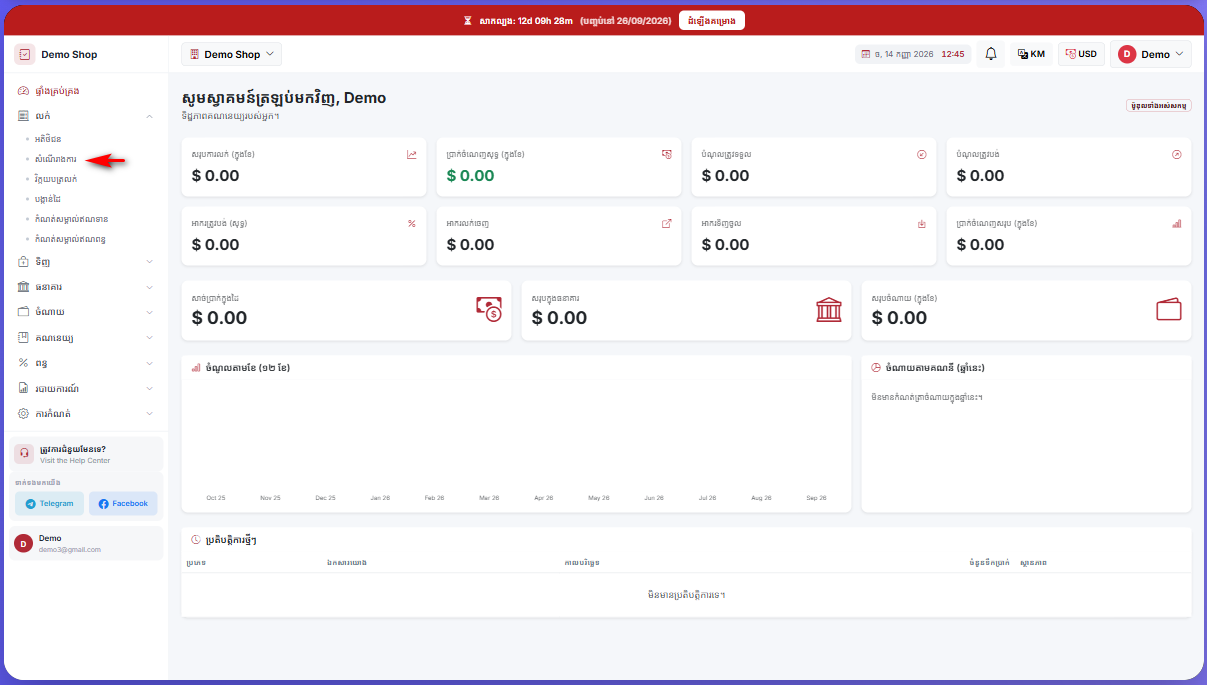
សម្លឹងមើលទៅលើ **Menu ខាងឆ្វេង (Sidebar Navigation)**។
ចុចលើផ្នែក "លក់" (Sales) ដើម្បីពន្លាតជម្រើសផ្សេងៗ។
ចុចជ្រើសរើសយក "សំណើតម្លៃ" (Quotations)។
ប្រព័ន្ធនឹងនាំអ្នកទៅកាន់ទំព័របញ្ជីសំណើតម្លៃ (Quotation List) ដែលបង្ហាញពីប្រតិបត្តិការដែលបានបង្កើតរួចមក។
ជំហានទី ២៖ របៀបបង្កើតសំណើតម្លៃថ្មី (Creating a New Quotation)
ដើម្បីបង្កើតឯកសារសំណើតម្លៃថ្មីជូនអតិថិជន សូមអនុវត្តតាមជំហានដូចខាងក្រោម៖
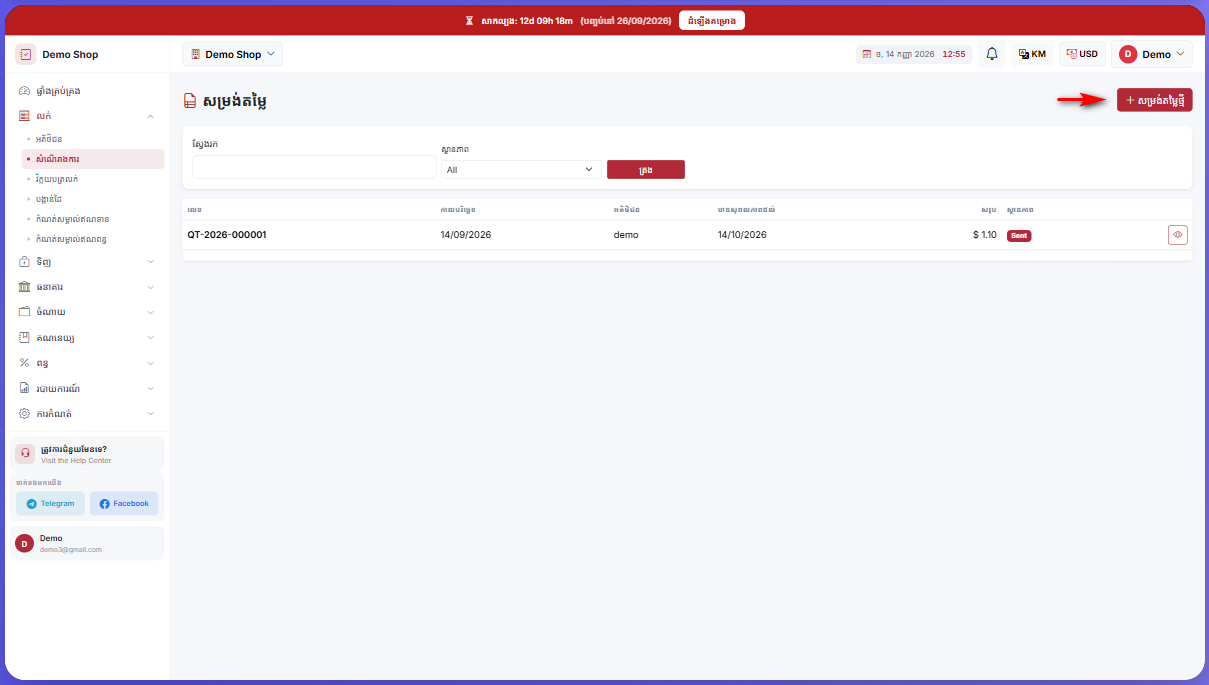
នៅត្រង់ទំព័របញ្ជី "សំណើតម្លៃ" សូមចុចលើប៊ូតុងពណ៌ក្រហម "+ សំណើតម្លៃថ្មី" (នៅជ្រុងខាងស្តាំលើ)។
ប្រព័ន្ធនឹងបង្ហាញទម្រង់បែបបទ "សម្រង់តម្លៃថ្មី" (Create Quotation) សម្រាប់បំពេញទិន្នន័យ៖
អតិថិជន (Customer)*៖ ជ្រើសរើសឈ្មោះអតិថិជន ឬក្រុមហ៊ុនដែលត្រូវស្នើ (ឧទាហរណ៍៖ demo)។
Quotation Date (កាលបរិច្ឆេទ)*៖ កំណត់កាលបរិច្ឆេទចេញសំណើតម្លៃ (ឧ. 14/09/2026)។
មានសុពលភាពដល់ (Expiry Date)*៖ កំណត់កាលបរិច្ឆេទផុតកំណត់នៃតម្លៃនេះ (ឧ. 14/10/2026)។
រូបិយវត្ថុ (Currency)៖ ជ្រើសរើសរូបិយប័ណ្ណប្រតិបត្តិការ (ឧ. USD)។
កំណត់សម្គាល់ (Notes)៖ បញ្ចូលព័ត៌មានបន្ថែម ឬការណែនាំផ្សេងៗ (ឧ. ត្រួតពិនិត្យទំនិញរួមជាមួយគ្នាមុនពេលបិទប្រតិបត្តិការ។)។
លក្ខខណ្ឌ (Terms & Conditions)៖ បញ្ចូលលក្ខខណ្ឌនៃការទូទាត់ ឬការប្រគល់ទំនិញ (ឧ. បង់ប្រាក់ជាមុន 50% និងបង់សល់ 50% នៅពេលប្រគល់ទំនិញ។)។
ការបន្ថែមមុខទំនិញ/សេវាកម្ម (Adding Items)៖
ចុចប៊ូតុង "+ បន្ថែមជួរដេក" ប្រសិនបើត្រូវបន្ថែមទំនិញច្រើនមុខ។
បរិយាយ (Description)៖ ជ្រើសរើស ឬវាយឈ្មោះទំនិញ/សេវាកម្ម (ឧ. PC)។
បរិមាណ (Quantity)៖ បញ្ចូលចំនួនទំនិញ (ឧ. 1.0000)។
តម្លៃរាយ (Unit Price)៖ បញ្ចូលតម្លៃក្នុងមួយខ្នាត (ឧ. $ 1.00)។
បញ្ចុះតម្លៃ (Discount)៖ បញ្ចូលចំនួនប្រាក់ ឬភាគរយបញ្ចុះតម្លៃ (បើមាន)។
អាករ (VAT/Tax)៖ ជ្រើសរើសប្រភេទទន្ធ/អាករដែលត្រូវអនុវត្ត (ឧ. VAT-O 10%)។
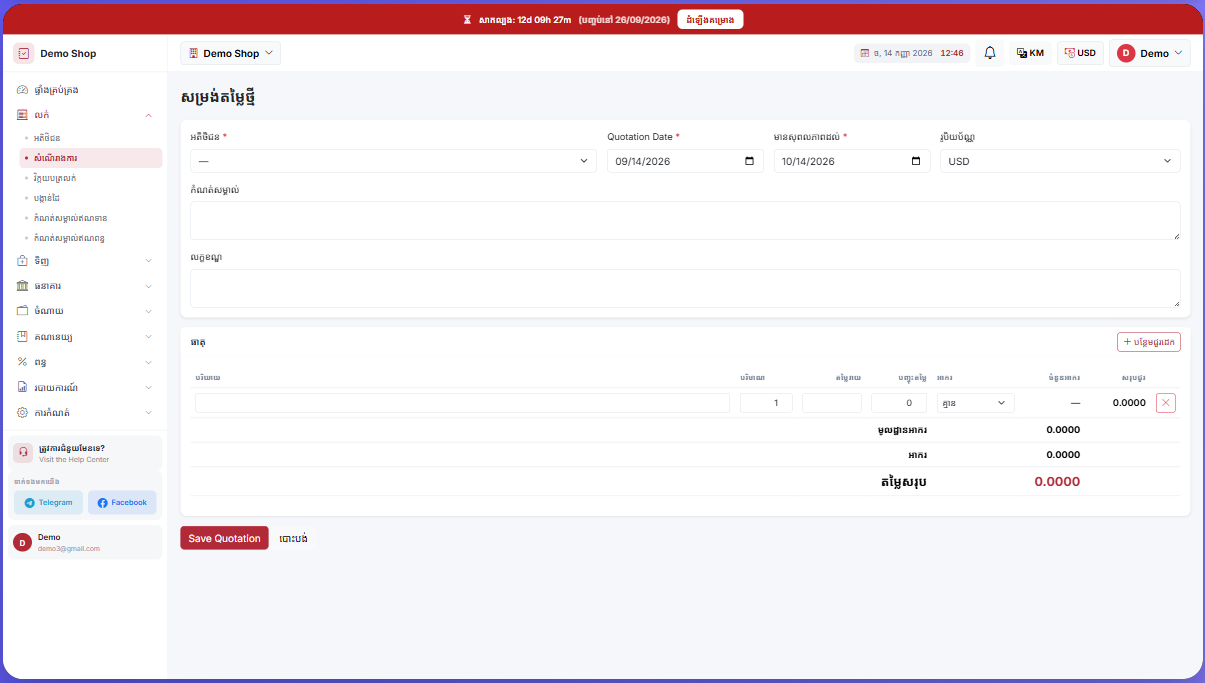
ចុចប៊ូតុង "Save Quotation" ដើម្បីរក្សាទុកឯកសារជាទម្រង់ Draft (ព្រាង)។
ជំហានទី ៣៖ ការពិនិត្យ និងកែប្រែសំណើតម្លៃ (Viewing & Editing Quotation)
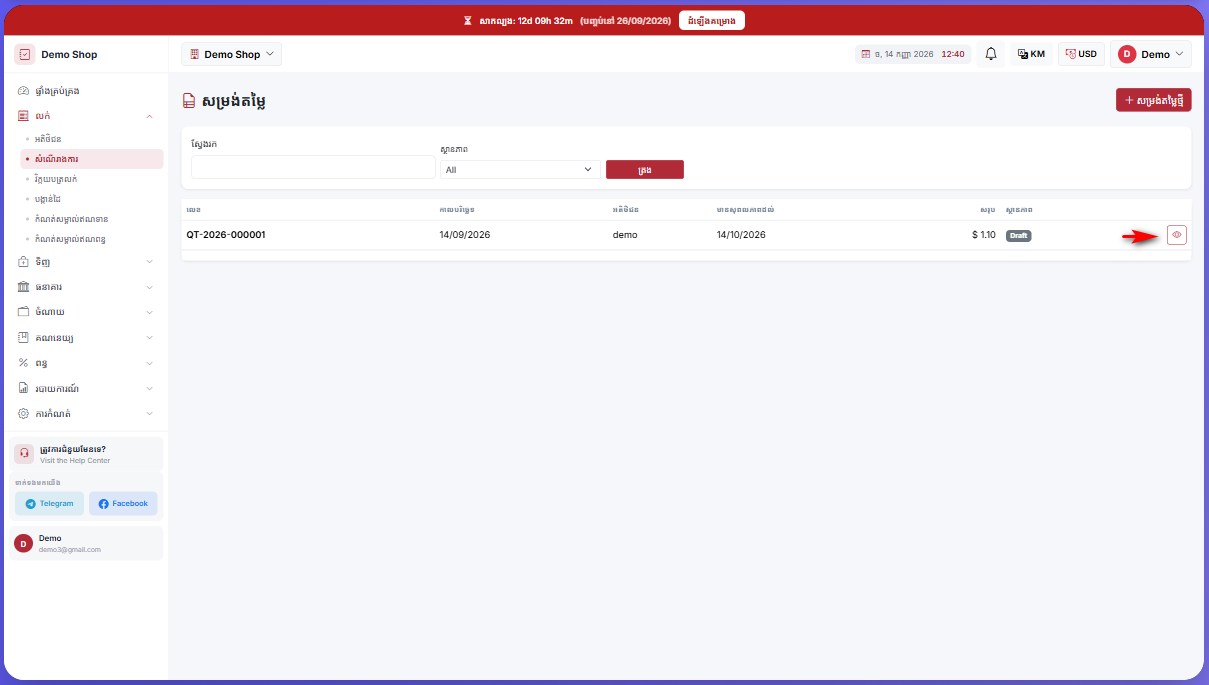
បន្ទាប់ពីបានរក្សាទុកក្នុងទម្រង់ Draft អ្នកអាចធ្វើការពិនិត្យឡើងវិញ ឬធ្វើការកែប្រែព័ត៌មានបាន៖
សកម្មភាព (Action) | របៀបអនុវត្ត និងការពិពណ៌នា |
|---|---|
មើលព័ត៌មានលម្អិត (View) | នៅក្នុងបញ្ជីសំណើតម្លៃ ចុចលើរូប ភ្នែក (View Icon) នៅជួរខាងស្តាំបំផុតនៃលេខឯកសារ (ឧ. QT-2026-000001) ដើម្បីមើលលម្អិត។ |
កែប្រែ (Edit Quotation) | នៅក្នុងទំព័របង្ហាញលម្អិត ចុចលើប៊ូតុង "កែសម្រួល" (Edit) ដើម្បីកែប្រែបរិមាណ តម្លៃ ឬព័ត៌មានលក្ខខណ្ឌផ្សេងៗ រួចចុច "Save Quotation" រក្សាទុកឡើងវិញ។ |
លុប (Delete) | ចុចលើប៊ូតុង "លុប" (Delete) ពណ៌ក្រហម ប្រសិនបើអ្នកចង់លុបចោលសំណើតម្លៃនេះ។ |
ជំហានទី ៤៖ ការទាញយក ឬបោះពុម្ពជា PDF (Exporting / Printing PDF)
ដើម្បីផ្ញើឯកសារផ្លូវការទៅកាន់អតិថិជនតាមរយៈអ៊ីមែល Telegram ឬបោះពុម្ពជាក្រដាស៖
នៅទំព័របង្ហាញសំណើតម្លៃ ចុចលើប៊ូតុង "បោះពុម្ព / PDF" (Print / PDF)។
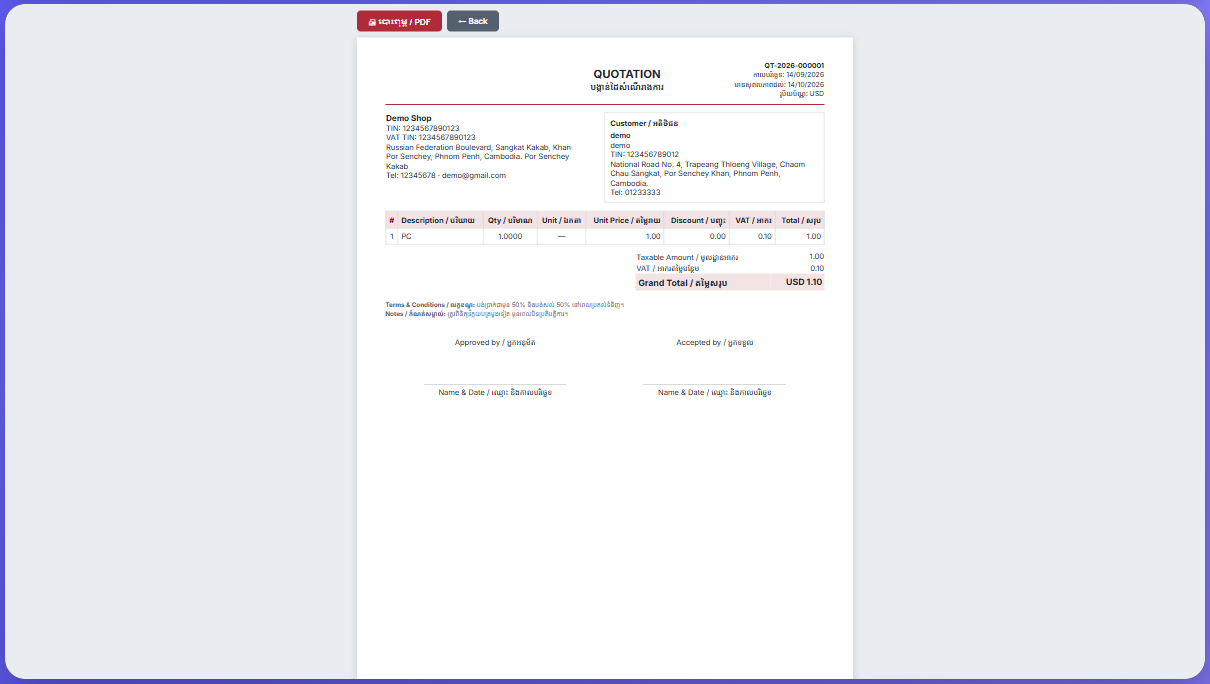
ប្រព័ន្ធនឹងបង្កើតឯកសារទម្រង់បែបបទផ្លូវការ (Official Quotation Format) ដែលមានរួមបញ្ចូល៖
ក្បាលលិខិតក្រុមហ៊ុន (ឈ្មោះក្រុមហ៊ុន, TIN, អាសយដ្ឋាន, លេខទូរស័ព្ទ)។
ព័ត៌មានអតិថិជន (Customer Name, TIN, Address, Tel)។
លេខកូដសំណើតម្លៃ កាលបរិច្ឆេទចេញ និងកាលបរិច្ឆេទផុតកំណត់។
តារាងរាយទំនិញ តម្លៃរាយ បរិមាណ បញ្ចុះតម្លៃ VAT 10% និងតម្លៃសរុប (Grand Total)។
ផ្នែកលក្ខខណ្ឌ និងហត្ថលេខាទទួលស្គាល់ (Approved by / Accepted by)។
អ្នកអាចចុចបោះពុម្ព (Print) ឬរក្សាទុកជា PDF រួចចុច "<- Back" ដើម្បីត្រឡប់មកកាន់ប្រព័ន្ធវិញ។
ជំហានទី ៥៖ ការបញ្ជូន និងប្តូរស្ថានភាព (Sending & Approval Workflow)
បញ្ជូនទៅអតិថិជន (Mark as Sent)៖
នៅពេលអ្នកត្រៀមខ្លួនរួចរាល់ក្នុងការផ្ញើទៅអតិថិជន សូមចុចប៊ូតុង "សម្រេចថាបានផ្ញើ" (Mark as Sent)។
ស្ថានភាពរបស់ឯកសារនឹងផ្លាស់ប្តូរពី Draft ទៅជា Sent ហើយប្រព័ន្ធនឹងបង្ហាញសារជូនដំណឹងថា "Quotation marked as sent."។
ការឆ្លើយតបរបស់អតិថិជន (Customer Response)៖
បានទទួលយក (Accepted)៖ ប្រសិនបើអតិថិជនយល់ព្រមលើតម្លៃ ចុចប៊ូតុងពណ៌បៃតង "បានទទួលយក"។
បានបដិសេធ (Rejected)៖ ប្រសិនបើអតិថិជនបដិសេធ ចុចប៊ូតុង "បានបដិសេធ"។
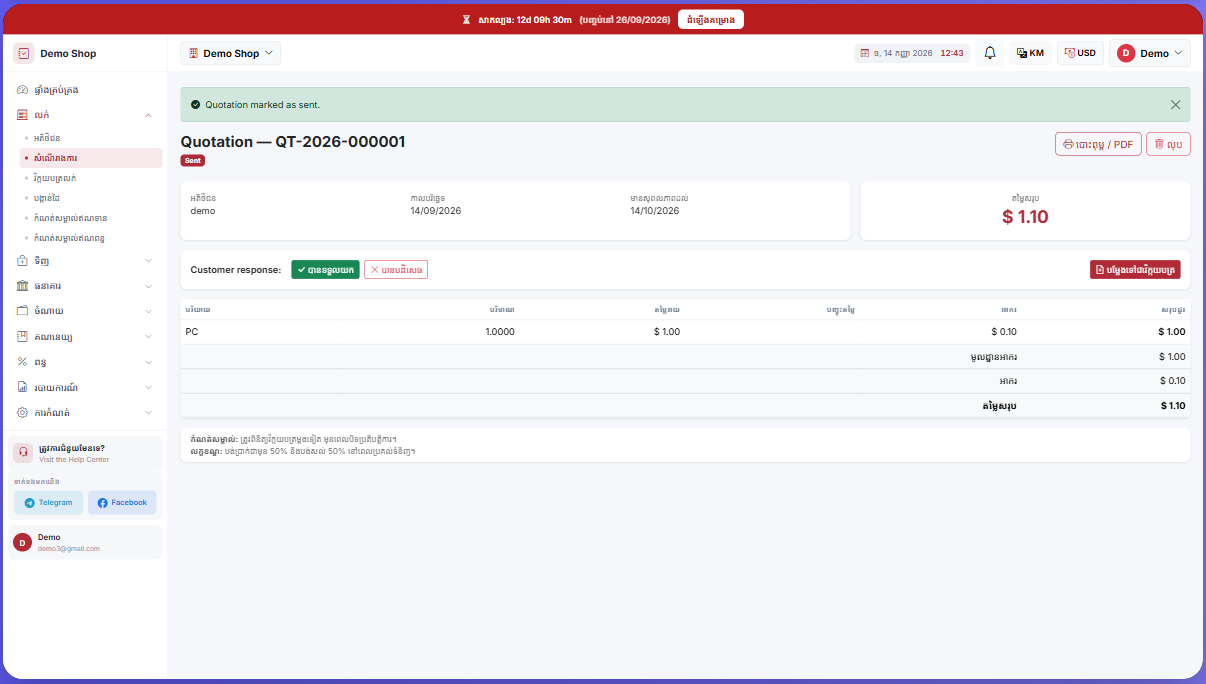
បំប្លែងទៅជាវិក្កយបត្រ (Convert to Invoice)៖
នៅពេលអតិថិជនយល់ព្រម អ្នកអាចចុចប៊ូតុងពណ៌ក្រហម "បំប្លែងទៅជាវិក្កយបត្រ" (Convert to Invoice) ដើម្បីបង្កើតវិក្កយបត្រលក់ដោយស្វ័យប្រវត្តិ ដោយមិនបាច់បញ្ចូលទិន្នន័យឡើងវិញឡើយ។
Was this article helpful?
On this page
Our support team is here to help.
Contact Support